Do plano à Sof funcionando
Passo a passo com prints reais: escolher plano ou cupom, configurar a conta, conectar o WhatsApp e cadastrar serviços e profissionais.
Site: www.sof.solutions · Funções por plano: Solo, Equipe, Rede · guia do bot.
O que precisa ficar pronto
| # | O quê | Por quê |
|---|---|---|
| 1 | Conta criada (plano pago ou cupom) | Acesso ao painel |
| 2 | Contato + endereço + horário | Bot responde “onde fica” e só agenda no expediente |
| 3 | WhatsApp conectado (QR ou código) | Clientes marcam de verdade no WhatsApp |
| 4 | Pelo menos 1 serviço | Cardápio do bot e da agenda |
| 5 | Pelo menos 1 profissional ligado a serviço(s) | Agenda e fluxo WhatsApp |
| 6 | Clientes (opcional) | Podem nascer sozinhos no 1º contato no WhatsApp |
Sem profissionais, a agenda fica vazia. Sem WhatsApp conectado, use só
o Simulador WhatsApp em /simulator (demo).
1. Escolher o plano
- Abra Planos no site (
/pricing). - Compare Solo, Equipe e Rede (cada um tem um guia com as funções).
- Clique em Assinar … no plano desejado.
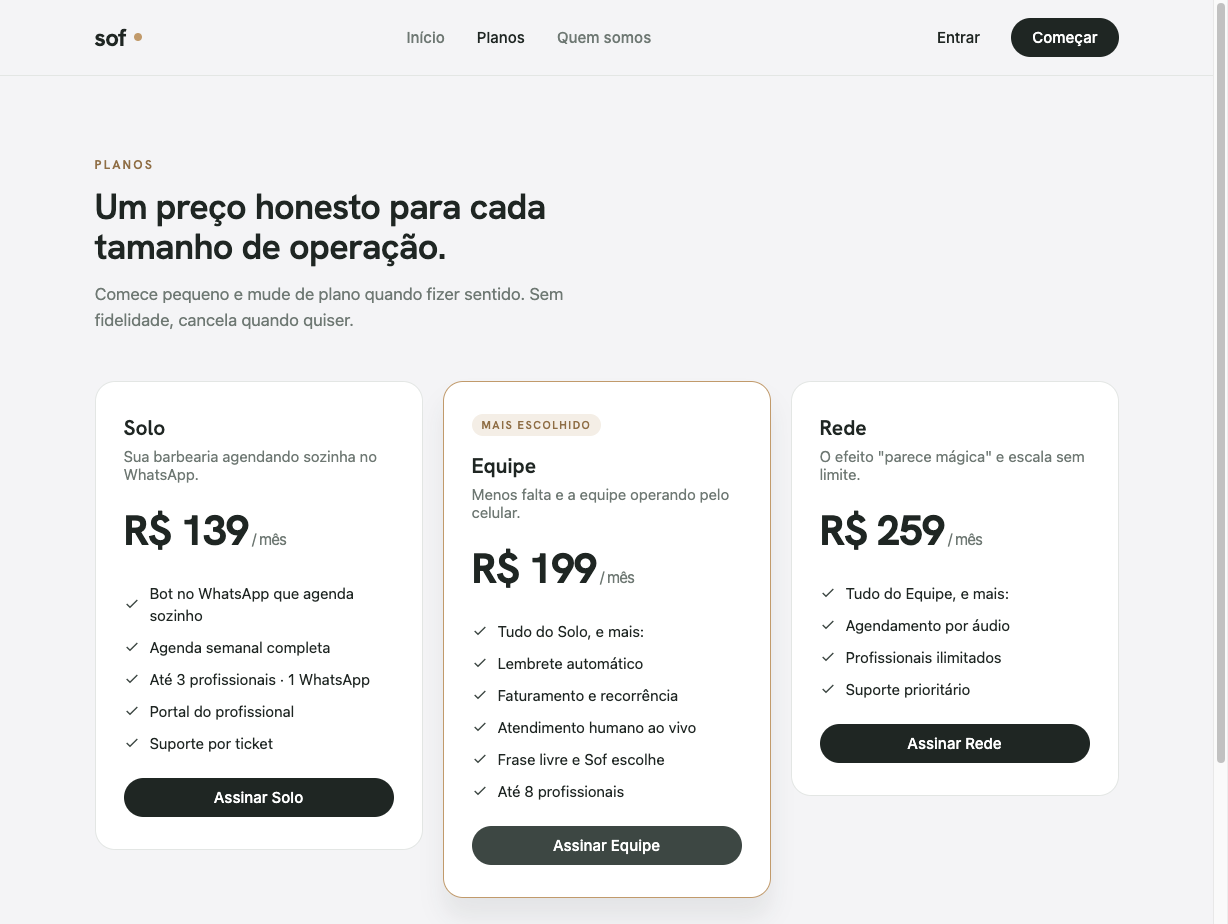
Não sabe qual escolher? Abra o guia do plano: Solo (essencial) · Equipe (lembretes, faturamento, handoffs) · Rede (áudio + profissionais ilimitados).
2. Cadastro e pagamento (ou cupom)
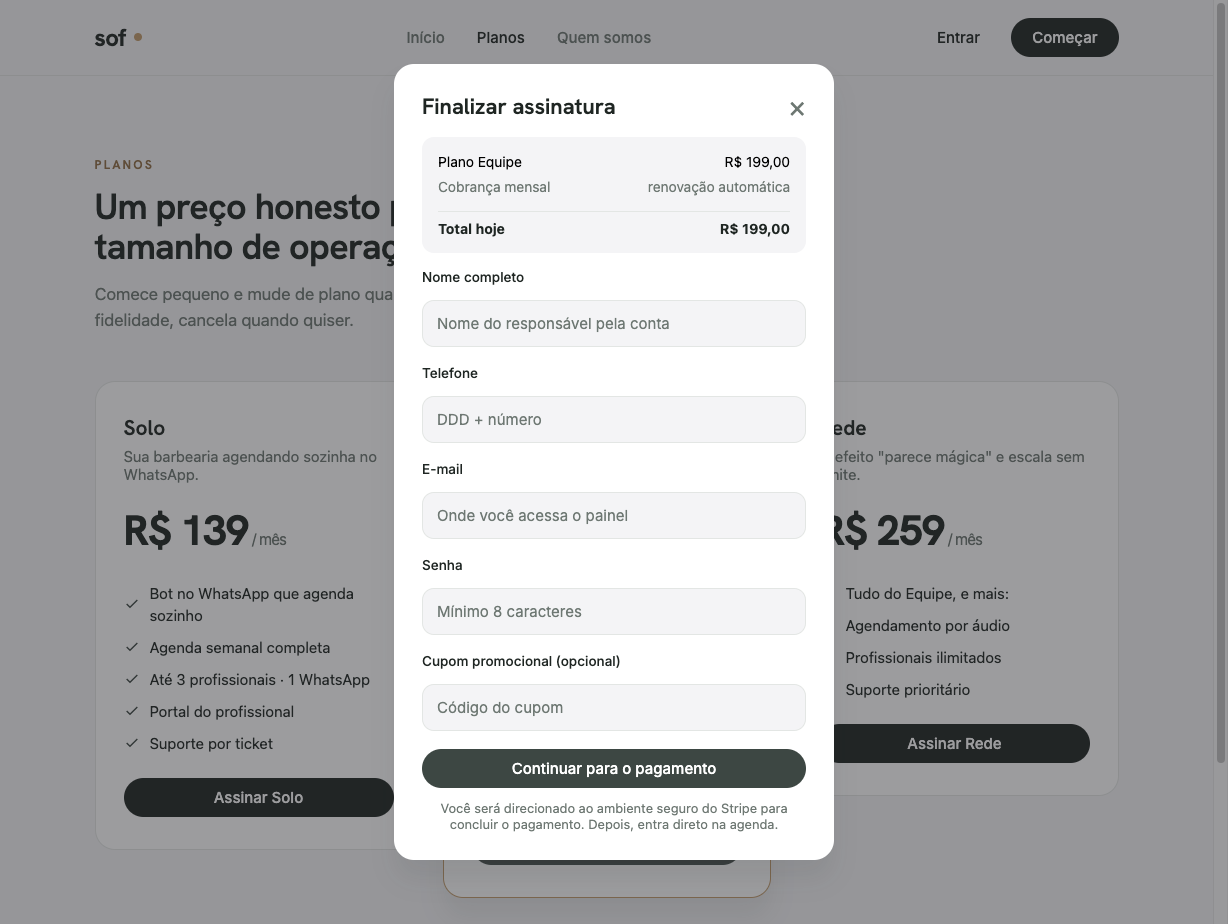
O modal Finalizar assinatura pede:
- Nome completo
- Telefone (com DDD)
- E-mail (login do painel)
- Senha (mín. 8 caracteres)
- Cupom promocional (opcional)
Sem cupom → Stripe
Preencha os dados e clique em Continuar para o pagamento. Você vai ao Stripe; depois entra direto na agenda.
Com cupom → conta na hora
Digite o código em Cupom promocional. O total vira R$ 0,00, o botão muda para Ativar com cupom e a conta é criada sem Stripe (o plano do cupom prevalece).
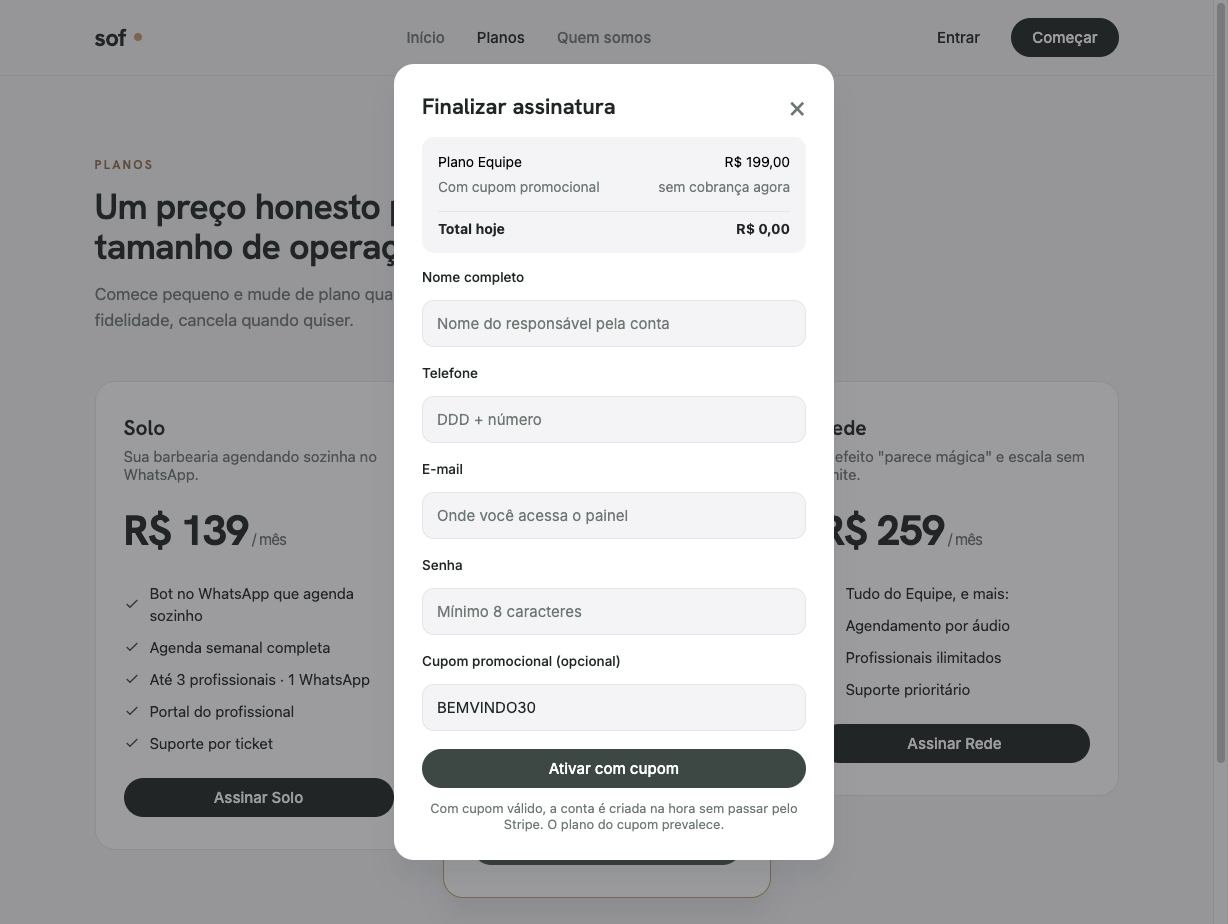
Cupom = plano + período grátis (ex.: 7 / 30 / 60 dias). Ao vencer, a conta pede plano de novo (Stripe ou outro cupom).
3. Entrar no painel
Se já tiver conta: Entrar (/login) com
e-mail e senha.
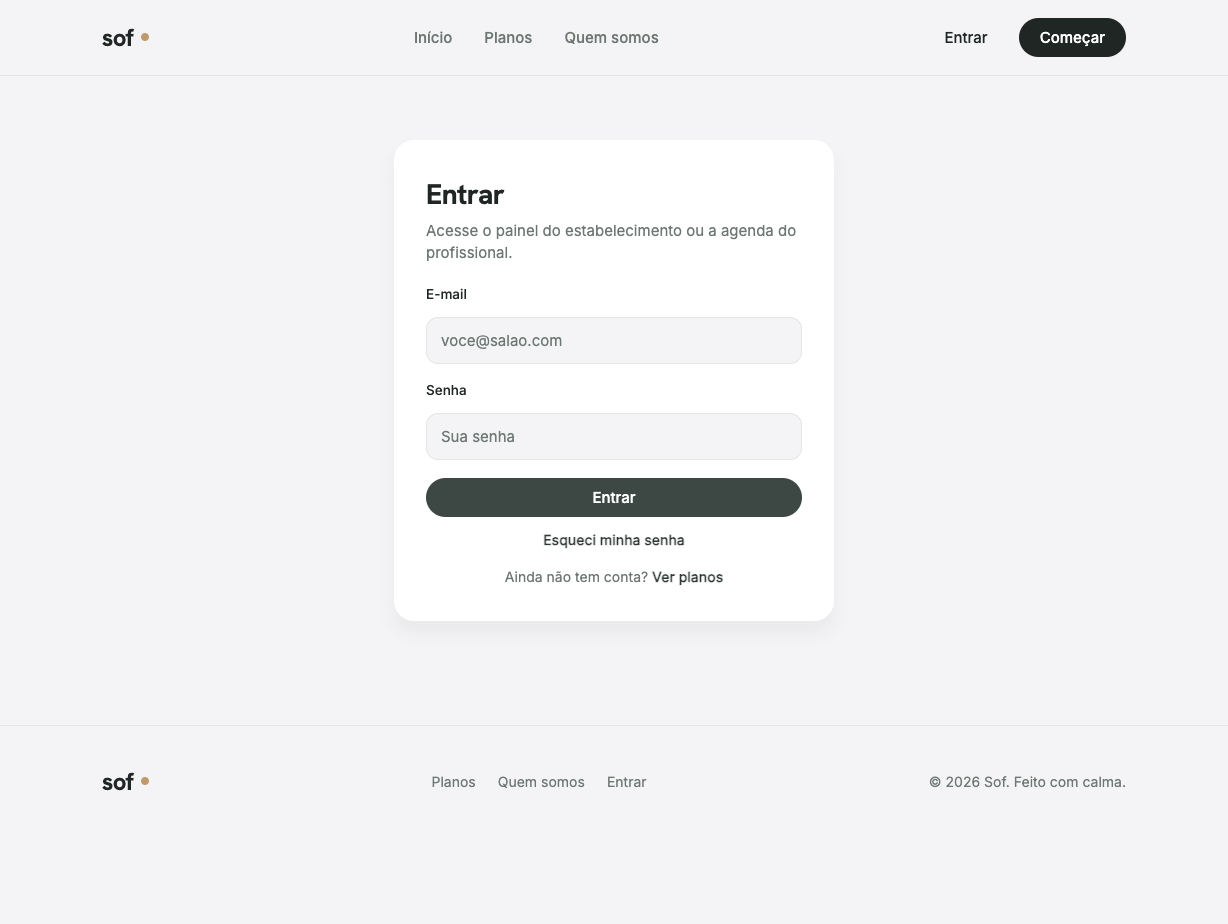
Depois do checkout, o login costuma ser automático e você cai na Agenda.
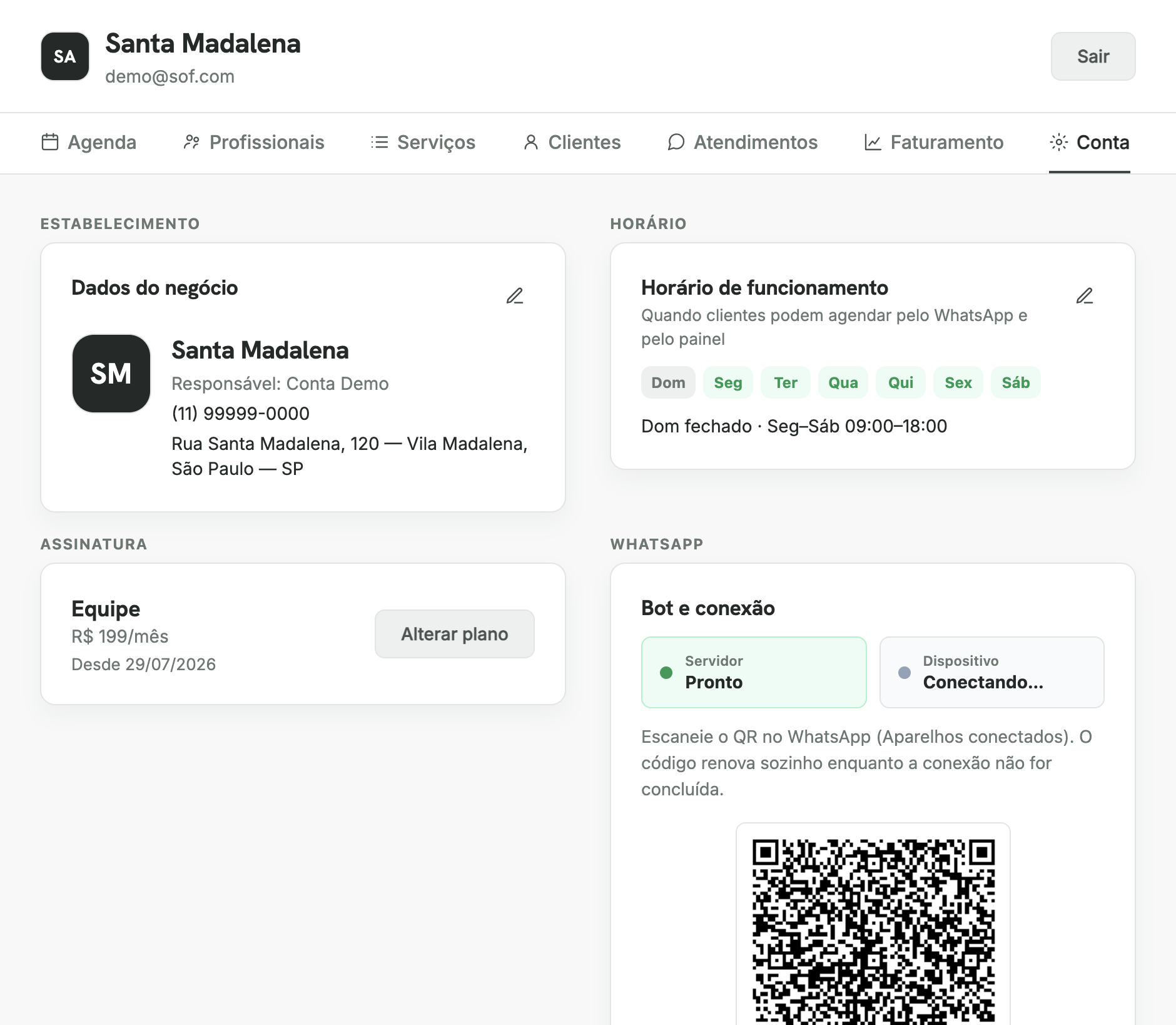
4. Conta: identidade, contato e horário
Aba Conta. Em telas largas, os cards ficam em duas colunas.
- Confira o plano em Assinatura (ou Alterar plano).
- No card Estabelecimento, ícone de editar → modal com logo, telefone e endereço → Salvar.
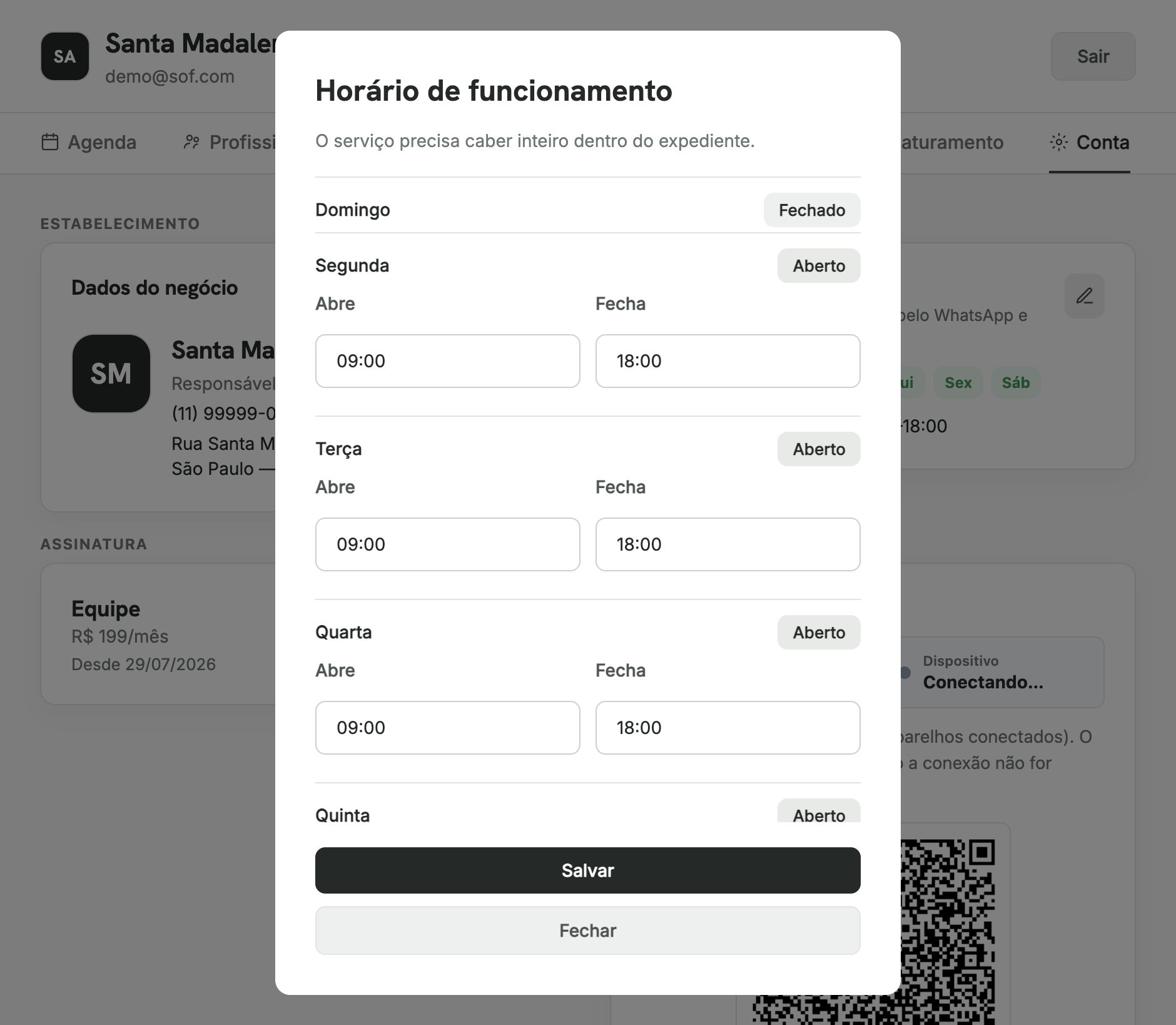
Horário de funcionamento
No card Horário, ícone de editar → marque dias e horários → Salvar. O bot só oferece horários dentro desse expediente.
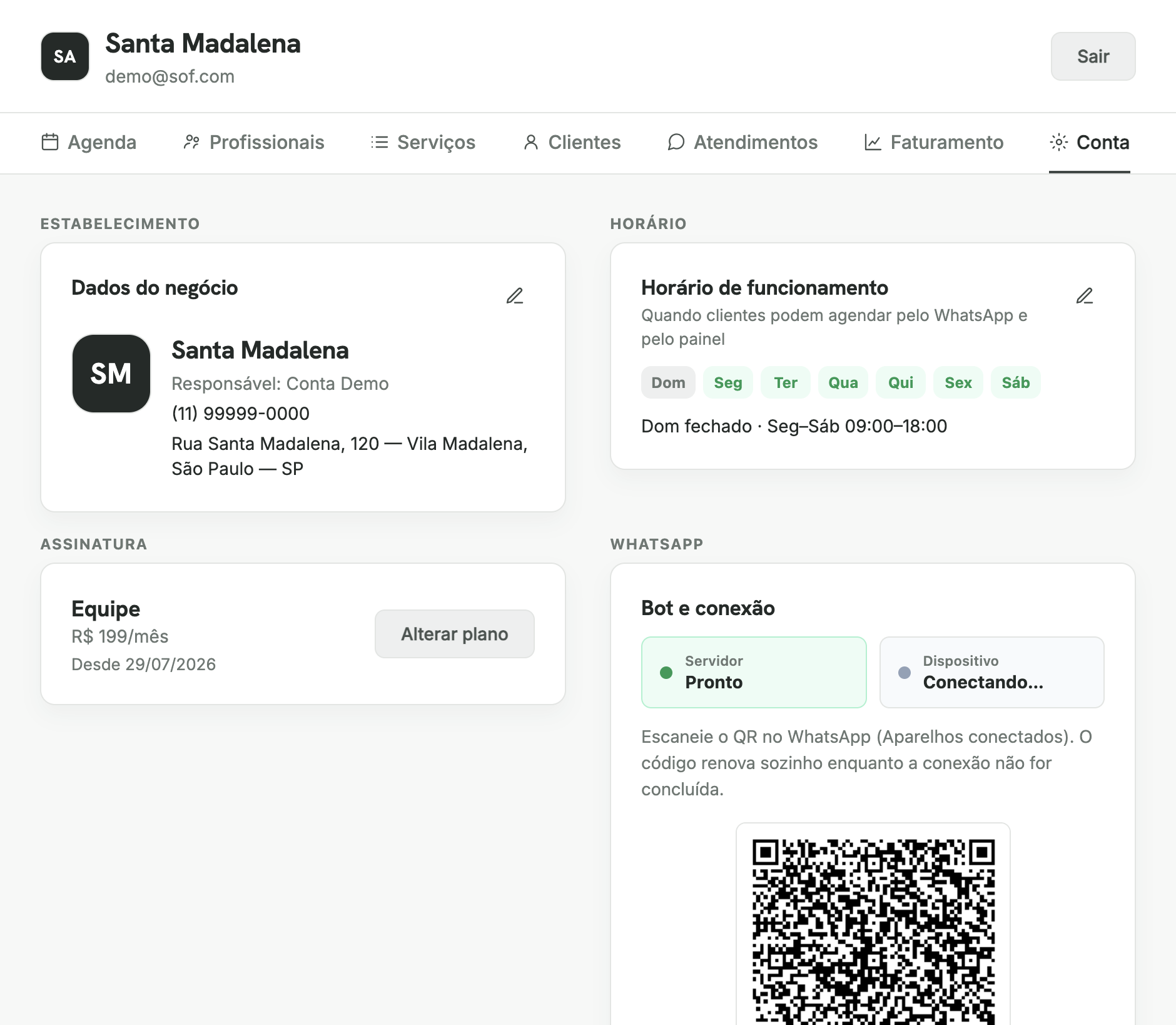
5. Conectar o WhatsApp
Na aba Conta, card WhatsApp (ao lado do plano no desktop):
- Confirme Servidor = Pronto.
- O QR já aparece aberto — escaneie no WhatsApp (Aparelhos conectados). O código renova sozinho.
- Ou use Usar código com o número do aparelho.
- Aguarde Dispositivo = Conectado.
Com WhatsApp conectado (e no plano certo), aparecem também lembretes e pausa do bot.
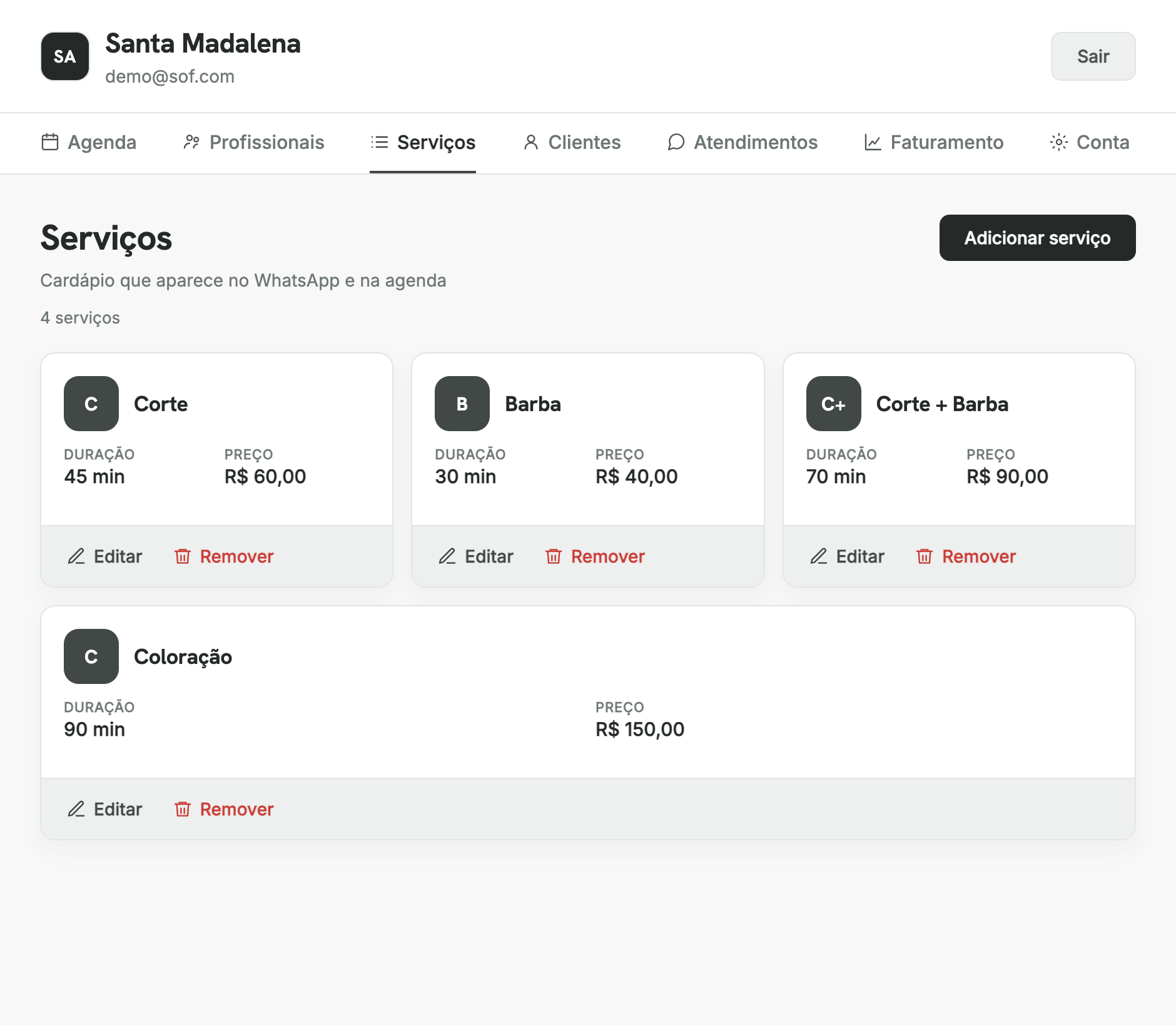
6. Serviços (cardápio)
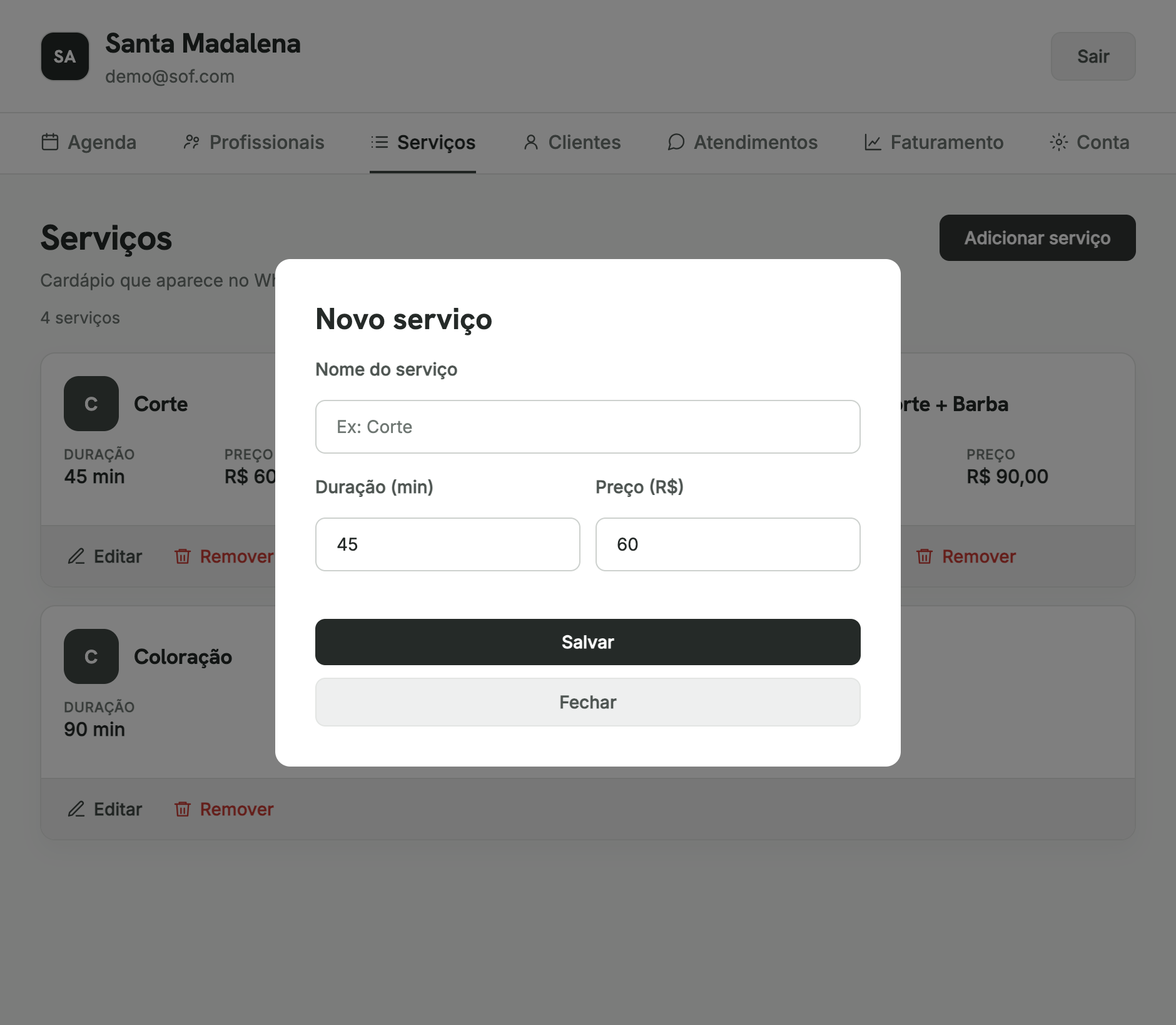
Aba Serviços → Adicionar serviço (abre um modal). Informe nome, duração (min) e preço (R$) → Salvar. Esse cardápio aparece no WhatsApp e na agenda.
7. Profissionais
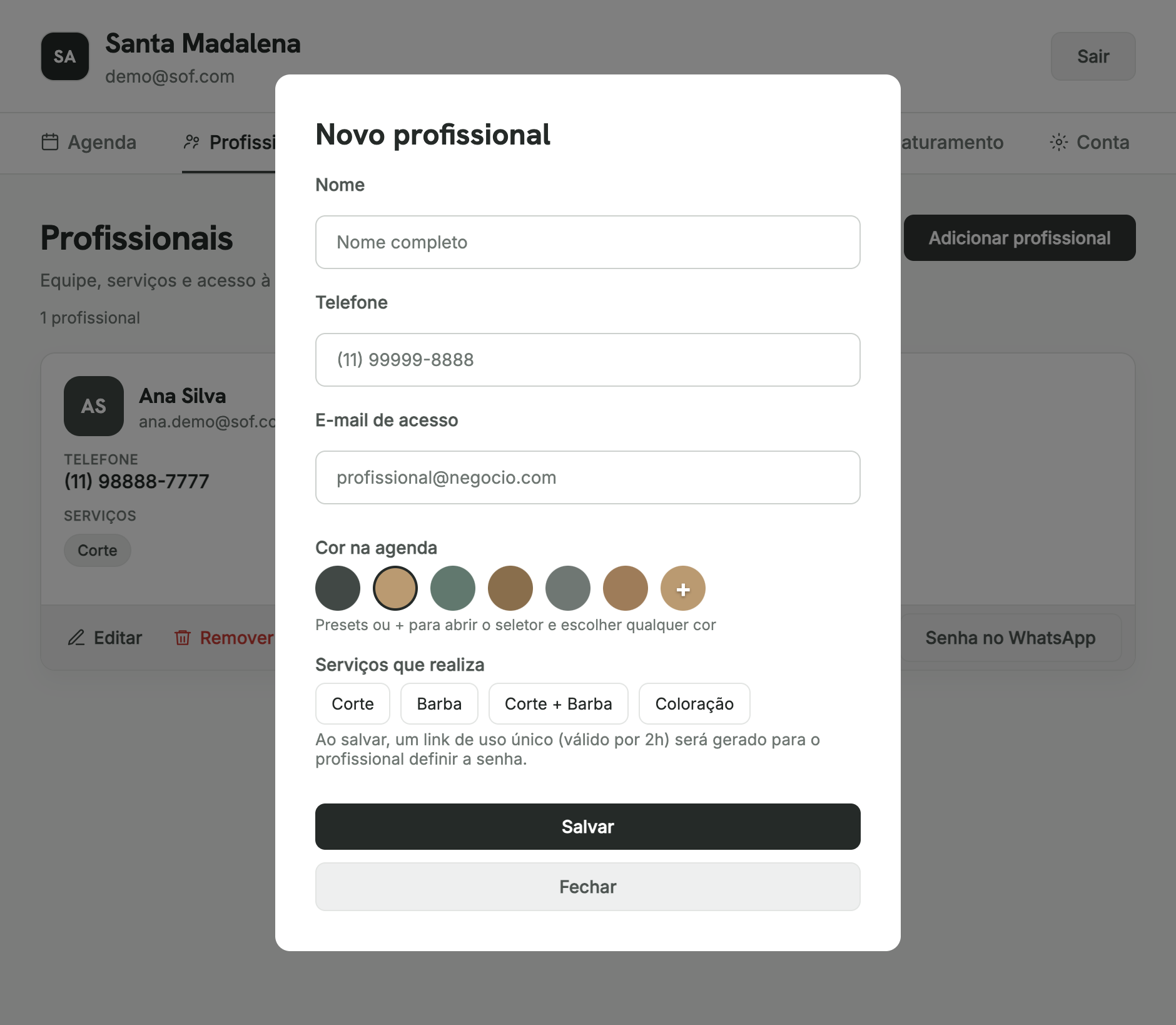
Aba Profissionais → Adicionar profissional (abre um modal):
- Nome, telefone, e-mail de acesso
- Cor na agenda
- Serviços que realiza (obrigatório ≥ 1)
Ao salvar, a Sof gera um link de uso único (2h) para o profissional definir a senha. Depois você pode enviar de novo por Senha no WhatsApp.
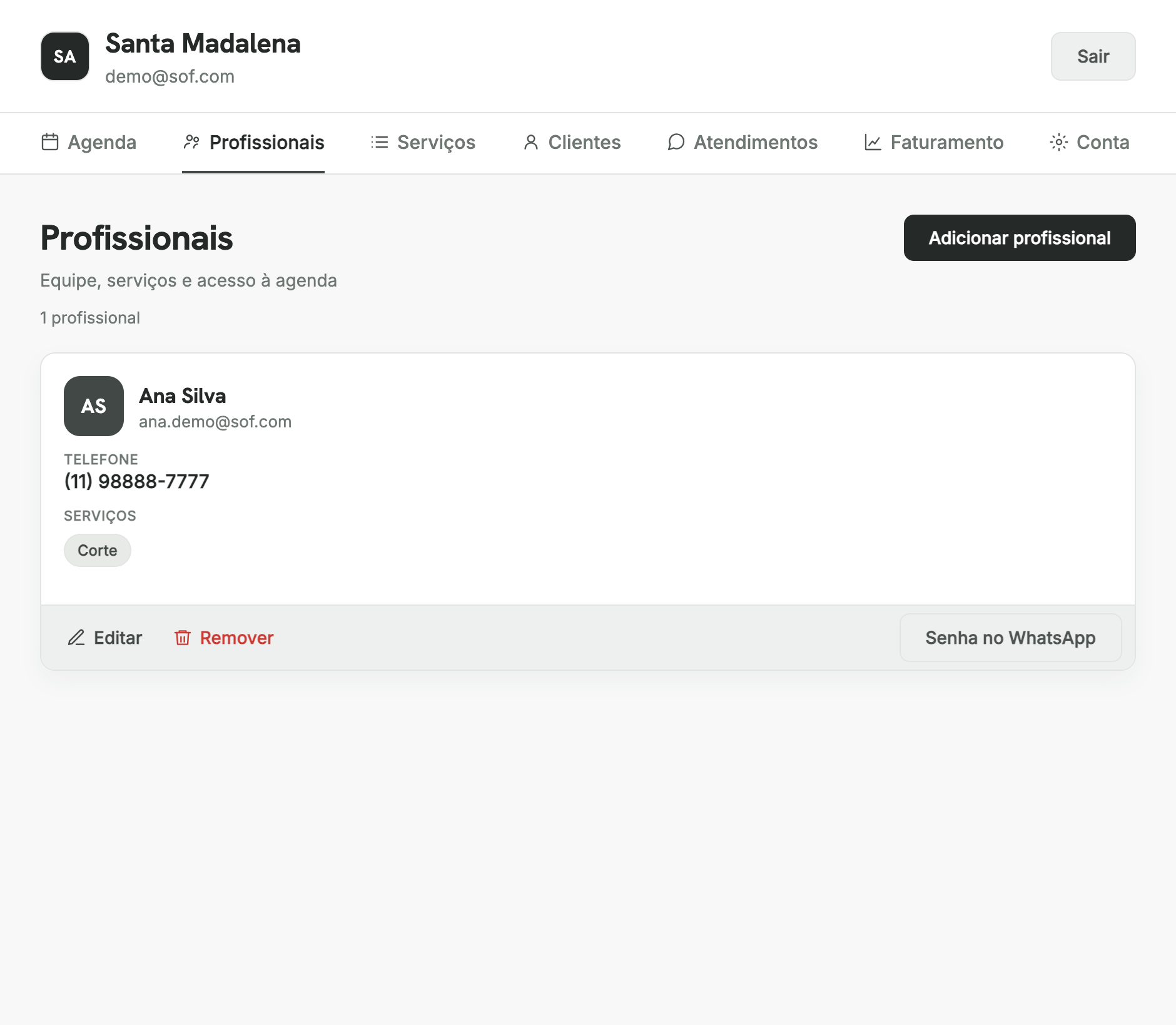
Sem serviço cadastrado, “Adicionar profissional” leva você primeiro para Serviços.
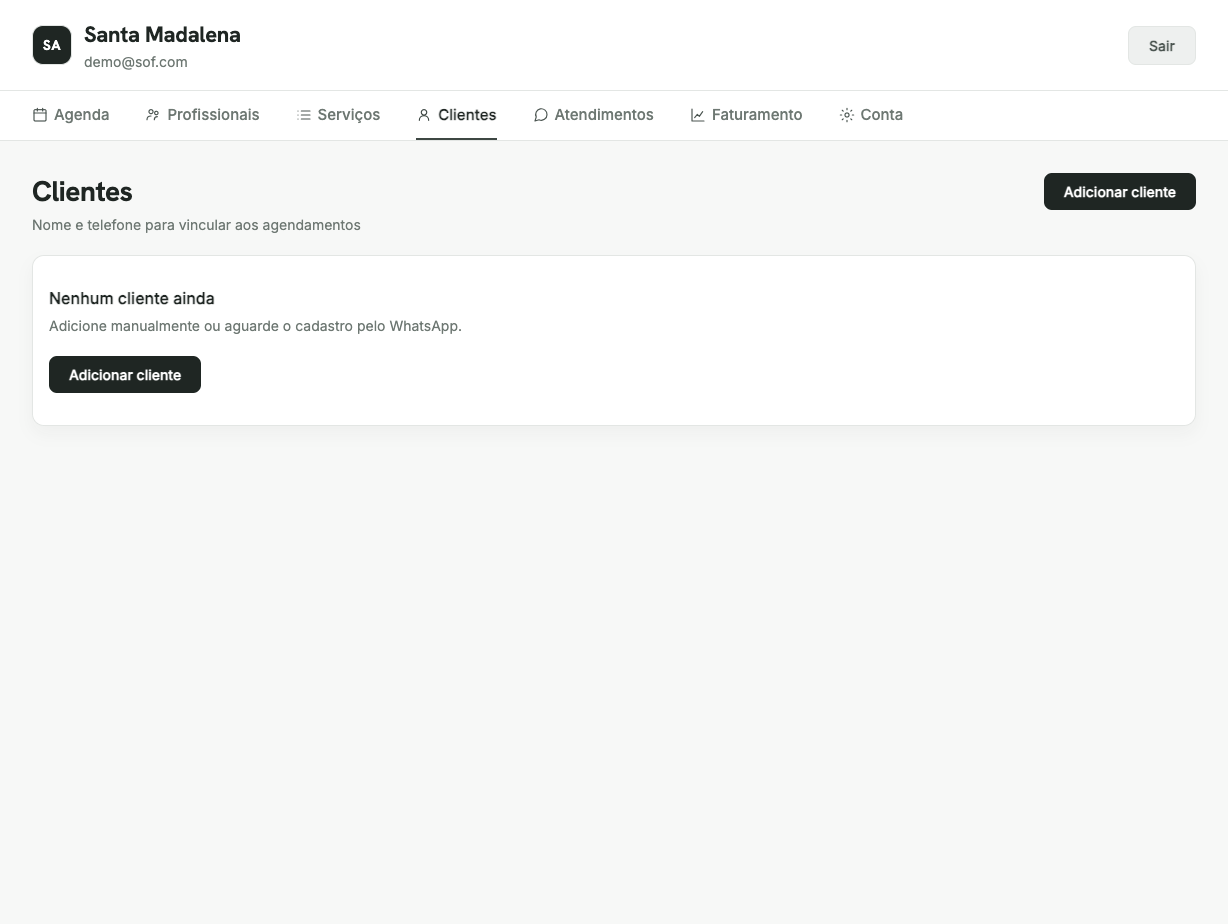
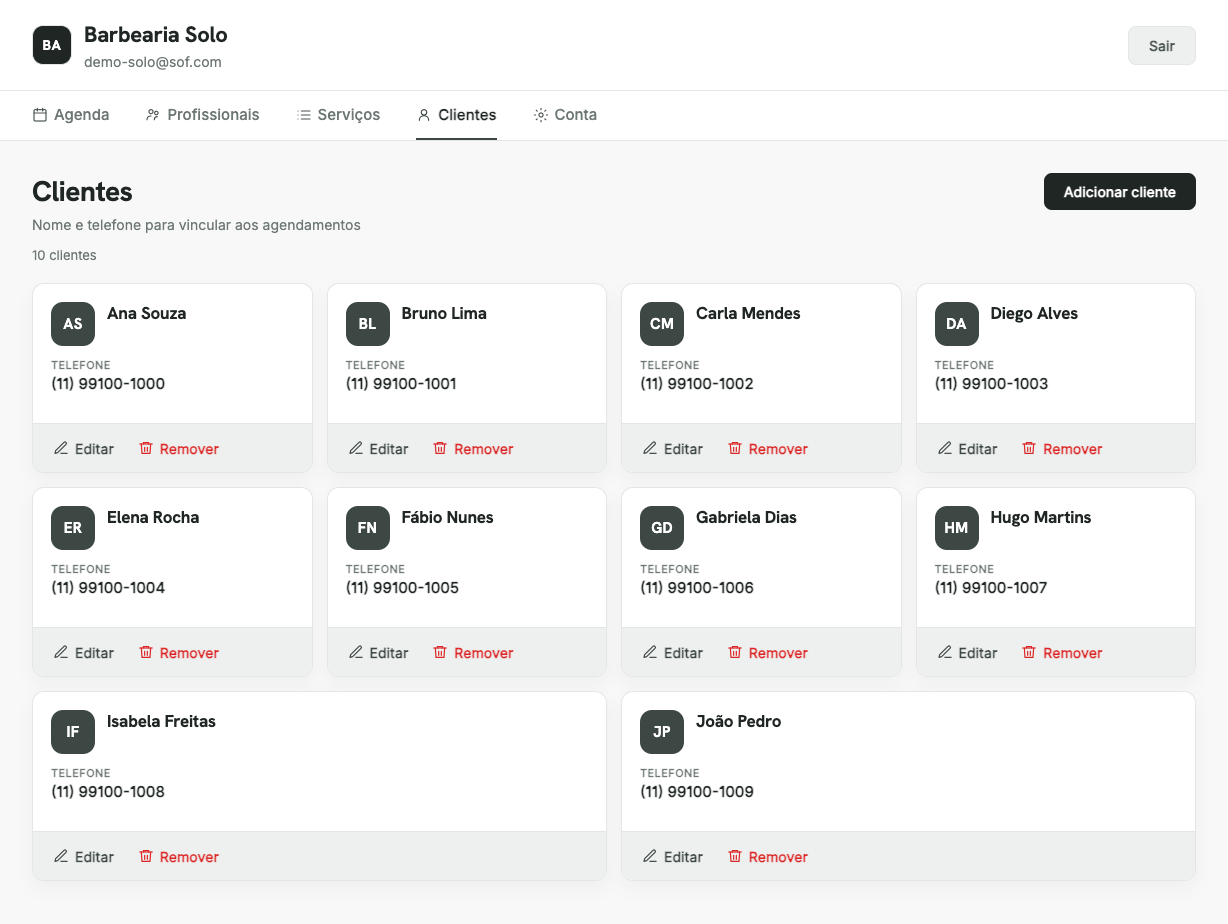
8. Clientes (opcional)
Aba Clientes. Pode cadastrar na mão ou deixar o WhatsApp criar no 1º contato (nome e sobrenome).
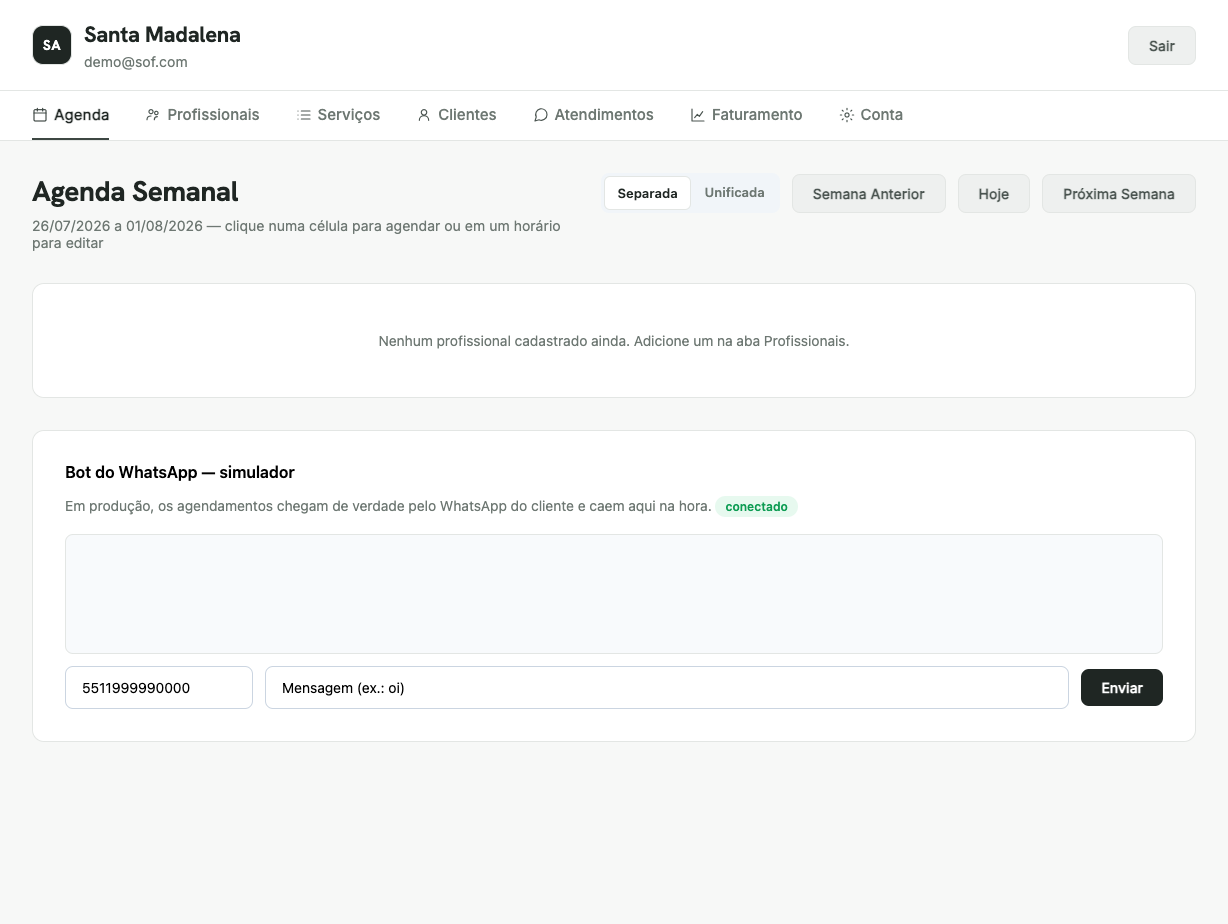
9. Conferir a agenda
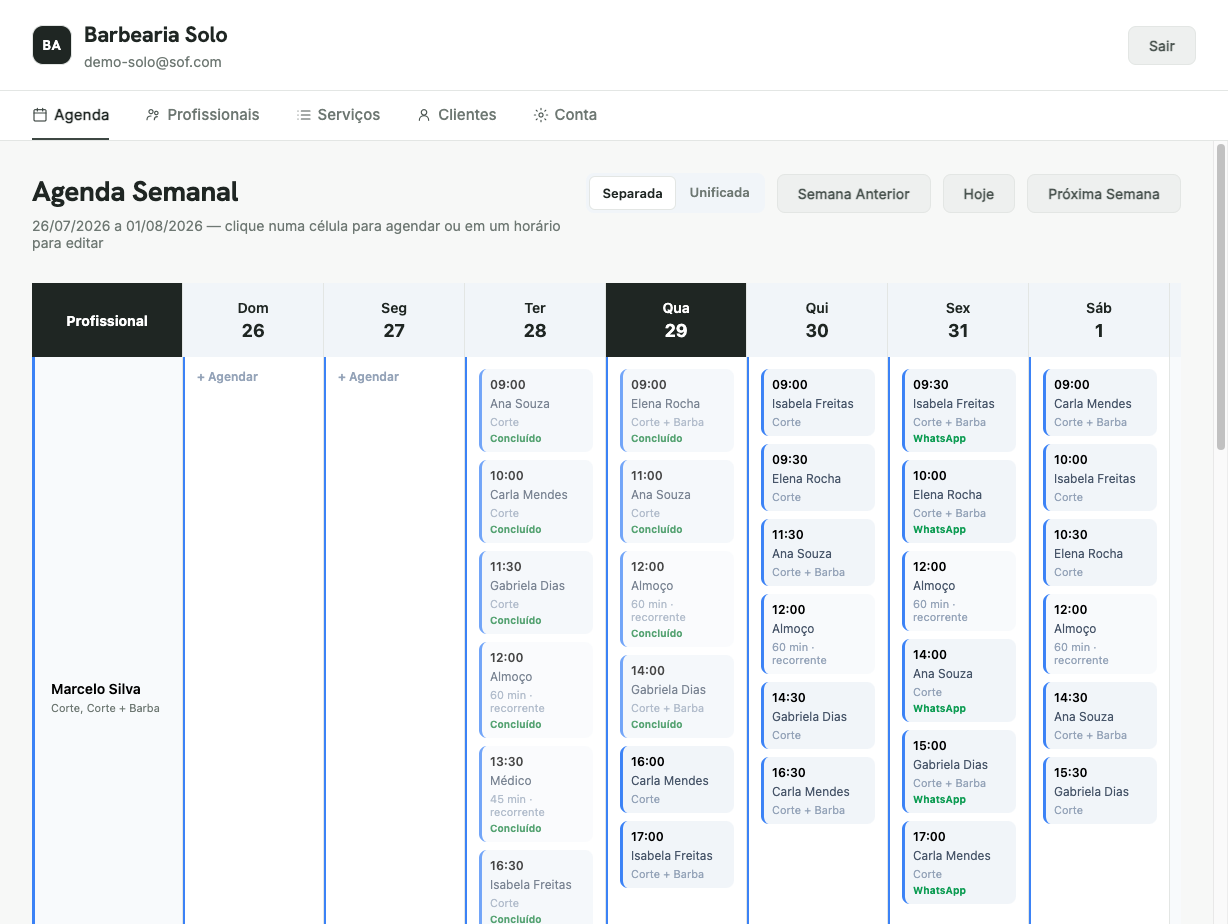
Com serviços + profissionais, a Agenda Semanal mostra a grade. Clique numa célula para agendar ou num horário para editar.
Teste rápido (sem número real): em Conta → WhatsApp,
botão Simulador WhatsApp →
/simulator (some após conectar o aparelho; a URL
continua acessível). Em produção, a conversa no número conectado cai
na agenda na hora.
Detalhes da conversa: guia do bot (cliente e profissional).
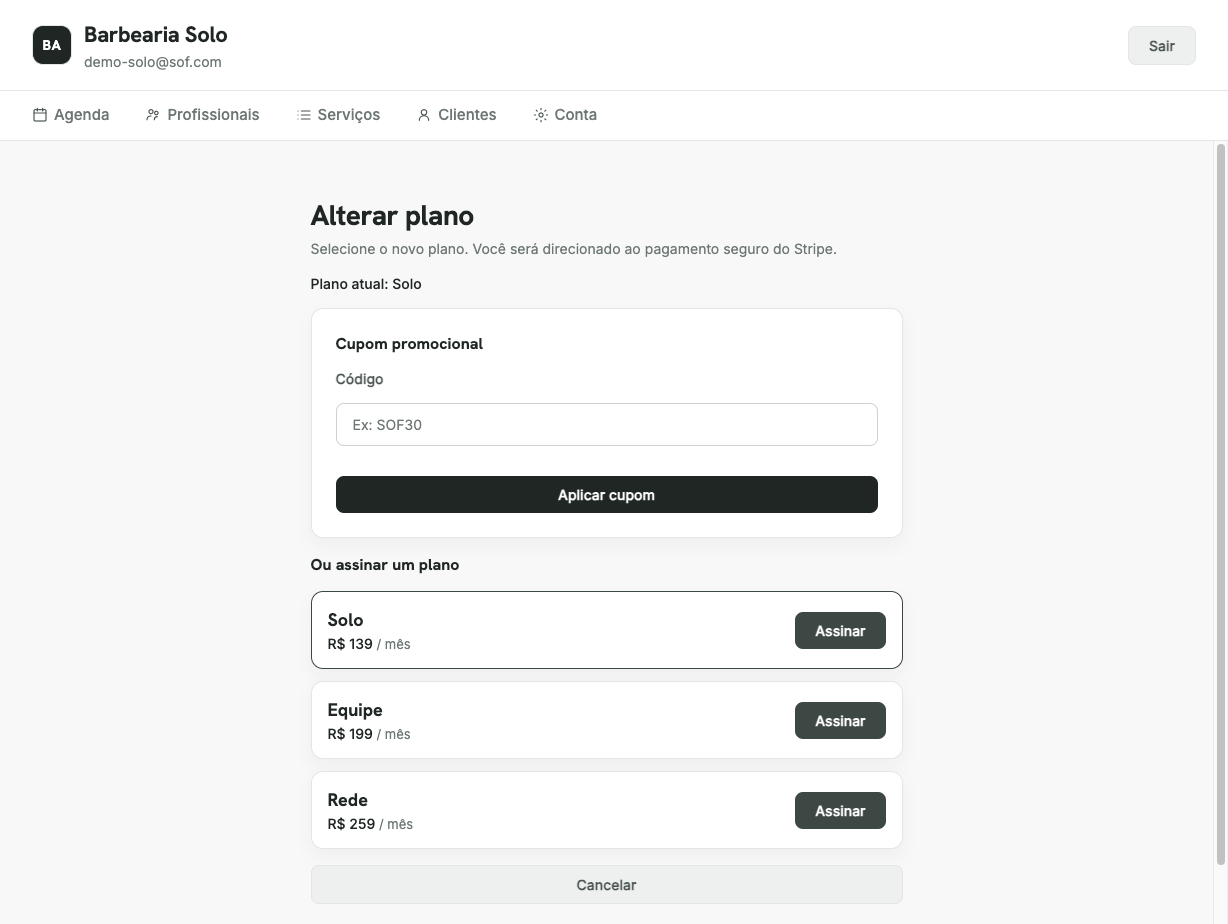
Alterar plano ou usar outro cupom
Conta → Alterar plano abre um
modal (cupom promocional ou assinar na Stripe), sem
sair da Conta. A tela cheia /choose-plan só aparece se a
conta estiver pausada / precisar escolher plano de novo.
Checklist — Sof pronta
- Conta ativa (pago ou cupom)
- Telefone e endereço salvos
- Horário de funcionamento correto
- WhatsApp conectado
- ≥ 1 serviço
- ≥ 1 profissional com serviço(s)
- Profissional definiu senha (link / WhatsApp)
- Teste: “oi” no WhatsApp da barbearia → bot responde e agenda
-
(Opcional) Teste no Simulador WhatsApp
(Conta → WhatsApp, se ainda não conectado; ou
/simulator)
Precisa de ajuda? Conta → Abrir suporte.